Tema
Membuat dan mengelola Sales Order
Untuk: staf penjualan · Prasyarat: pelanggan dan barang sudah ada di data master.
Sales Order (SO) adalah kesepakatan: barang atau jasa apa, berapa banyak, harga berapa, dibayar kapan. Surat Jalan dan Faktur tidak akan pernah melampaui isi SO. SO sendiri tidak mengubah stok atau pembukuan.
Membuat SO
Ada tiga cara memulainya:
- Dari penawaran: buka penawaran yang
wonatausent, lalu klik Buat Sales Order. Isinya terbawa. - Dari SO lama: buka SO sebelumnya dan klik Pesan Ulang. Berguna untuk pelanggan yang memesan hal yang sama.
Di form SO baru juga ada tombol Ambil dari Penawaran dan Ambil dari SO Sebelumnya untuk hal yang sama.
- Dari nol.
Langkahnya:
- Buka Penjualan → Sales Order dan buat baru.
- Pilih pelanggan, isi nomor PO pelanggan, tanggal, alamat kirim, dan termin.
- Isi baris barang atau jasa beserta pajaknya.
- Bila disepakati, atur Uang Muka (DP): persentase atau nominal. DP nominal tidak bisa melebihi total SO.
- Klik Simpan Draft (status
draft). Di halaman detail, klik Ajukan Approval.
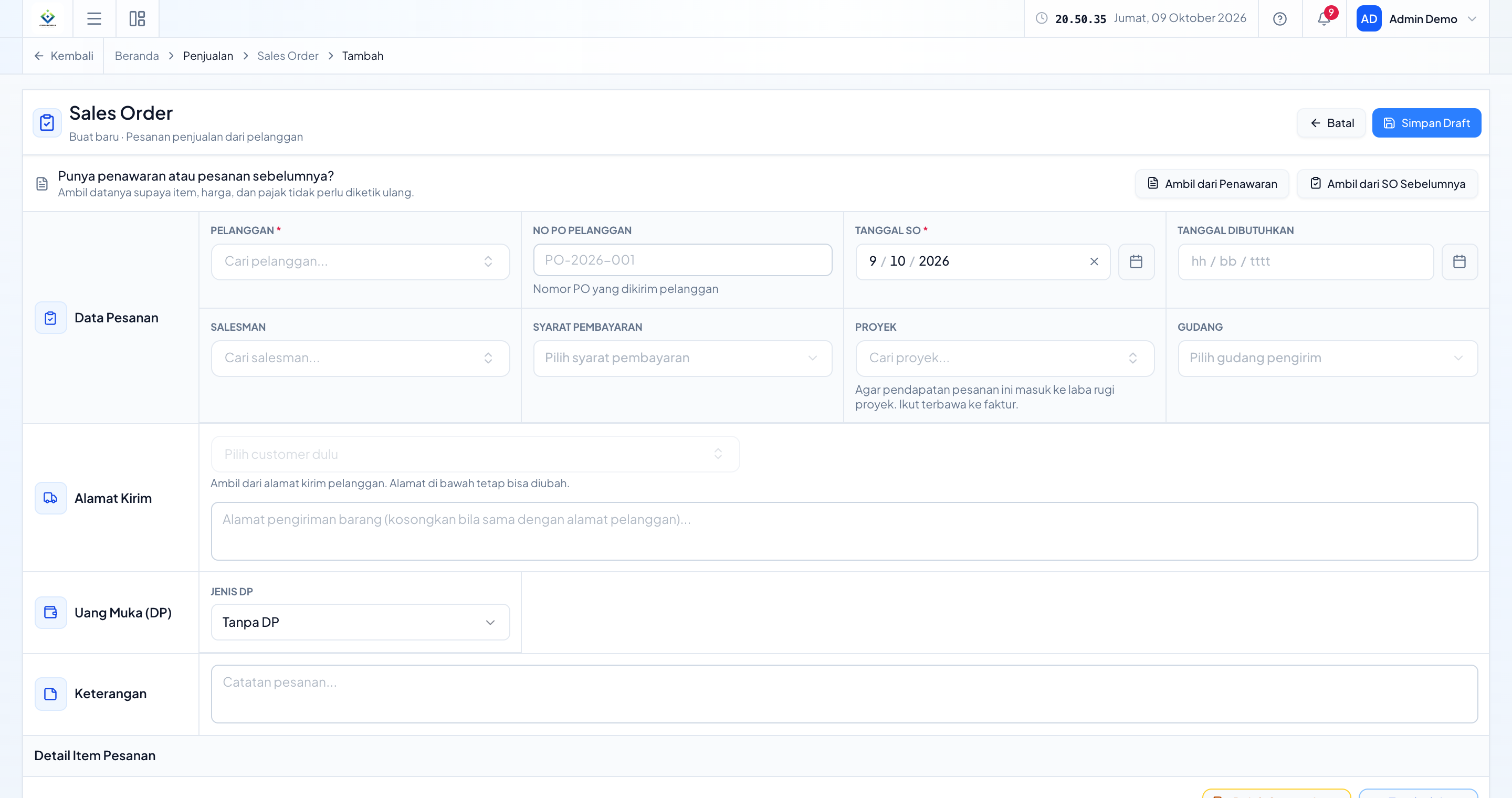 Form Sales Order baru, dengan pintasan Ambil dari Penawaran dan Ambil dari SO Sebelumnya di bagian atas.
Setelah diajukan
Sistem memeriksa limit kredit pelanggan:
| Kondisi | Hasil |
|---|---|
| Limit pelanggan tidak diisi | Tidak ada pemeriksaan |
| Piutang berjalan + SO ini di bawah limit | Lanjut normal |
| Tepat sama dengan limit | Peringatan, tidak memaksa apa pun |
| Melebihi limit | SO tetap diterima, tetapi wajib melalui persetujuan dan ditandai permintaan override kredit |
Melebihi limit tidak pernah menolak order secara otomatis. Yang terjadi: ada orang yang harus menyetujui.
Limit terlewati tanpa alur persetujuan
Bila SO melebihi limit dan perusahaan belum mengatur alur persetujuan untuk Sales Order, SO tetap submitted dan tidak lolos otomatis. Minta administrator mengaturnya di Pengaturan → Dokumen & Approval → Kebijakan & Approval.
Bila di bawah limit dan tidak ada alur persetujuan, SO langsung approved. Jika ada alur persetujuan, penyetuju membuka SO atau Approval Inbox lalu klik Setujui, atau Tolak dengan menuliskan alasan penolakan.
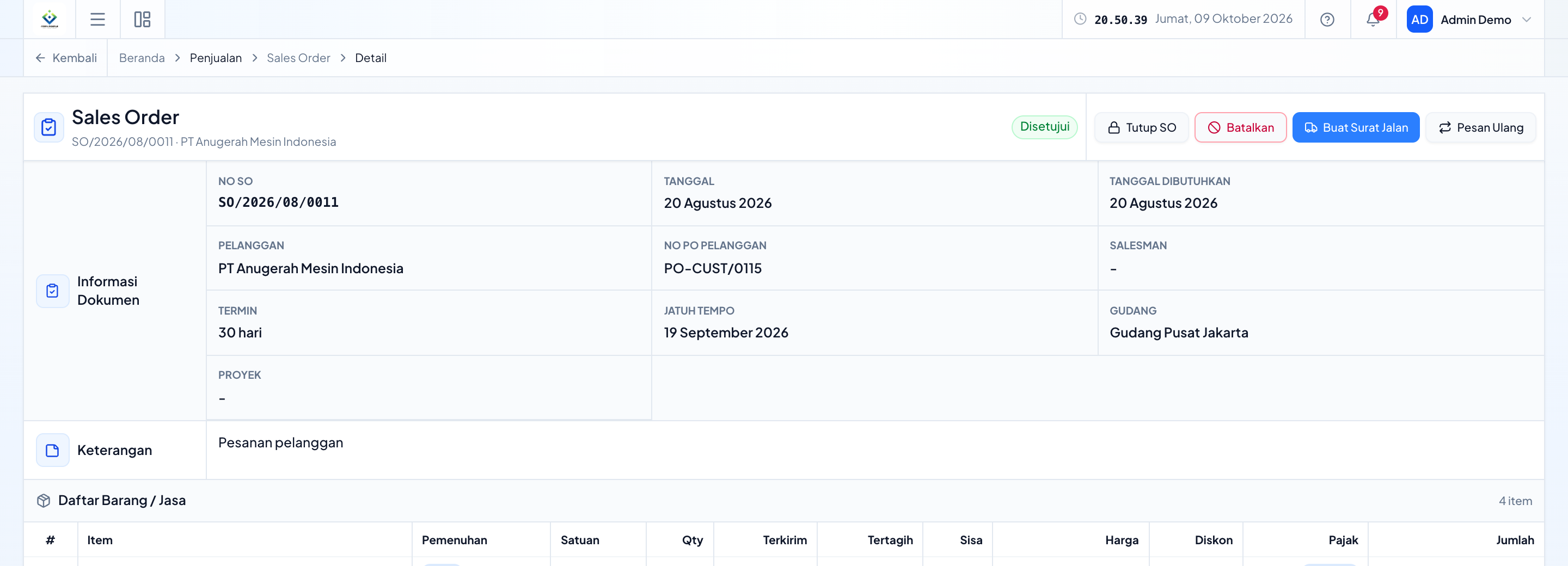 Halaman detail Sales Order yang sudah disetujui, dengan tombol Tutup SO, Batalkan, Buat Surat Jalan, dan Pesan Ulang.
Status
| Status | Artinya |
|---|---|
draft | Masih bisa diedit |
submitted | Menunggu persetujuan |
approved | Disetujui, siap dikirim atau ditagih |
partial | Sebagian sudah terkirim atau tertagih |
closed | Selesai |
rejected / cancelled | Ditolak / dibatalkan (final) |
partial dan closed tidak pernah diubah manual. Status mengikuti Surat Jalan dan Faktur: semua baris terkirim dan tertagih berarti closed.
Mengubah dan membatalkan
- SO tidak punya revisi. Untuk mengubah isi setelah diajukan, batalkan lalu buat baru.
- Batalkan hanya bisa bila belum ada yang terkirim atau tertagih.
- Bila sebagian sudah terkirim dan sisanya tidak akan dikirim, klik Tutup SO. Order yang ditutup manual tidak dibuka lagi walau pengiriman dibatalkan.
Uang muka (DP)
SO hanya menyimpan syarat DP-nya. Faktur DP diterbitkan dari modul Faktur Penjualan. Pendapatan baru diakui di faktur final.
Masalah umum
| Yang terjadi | Solusi |
|---|---|
| Tombol batal hilang | Sudah ada kiriman atau tagihan. Batalkan dokumen di bawahnya dulu, atau pakai Tutup SO |
SO macet di submitted | Menunggu persetujuan, atau alur persetujuan belum diatur untuk SO yang melewati limit |
| SO tidak bisa dikirim | Status harus approved atau partial. Tombol Buat Surat Jalan baru muncul setelah SO disetujui |