Tema
Membuat penawaran harga
Untuk: staf penjualan · Prasyarat: kontak pelanggan dan barang atau jasa sudah ada di data master.
Penawaran Harga (SPH) hanya berisi harga yang Anda tawarkan dan masa berlakunya. Tidak ada efek ke stok maupun pembukuan, jadi aman dibuat, direvisi, atau dibatalkan kapan saja.
Membuat penawaran
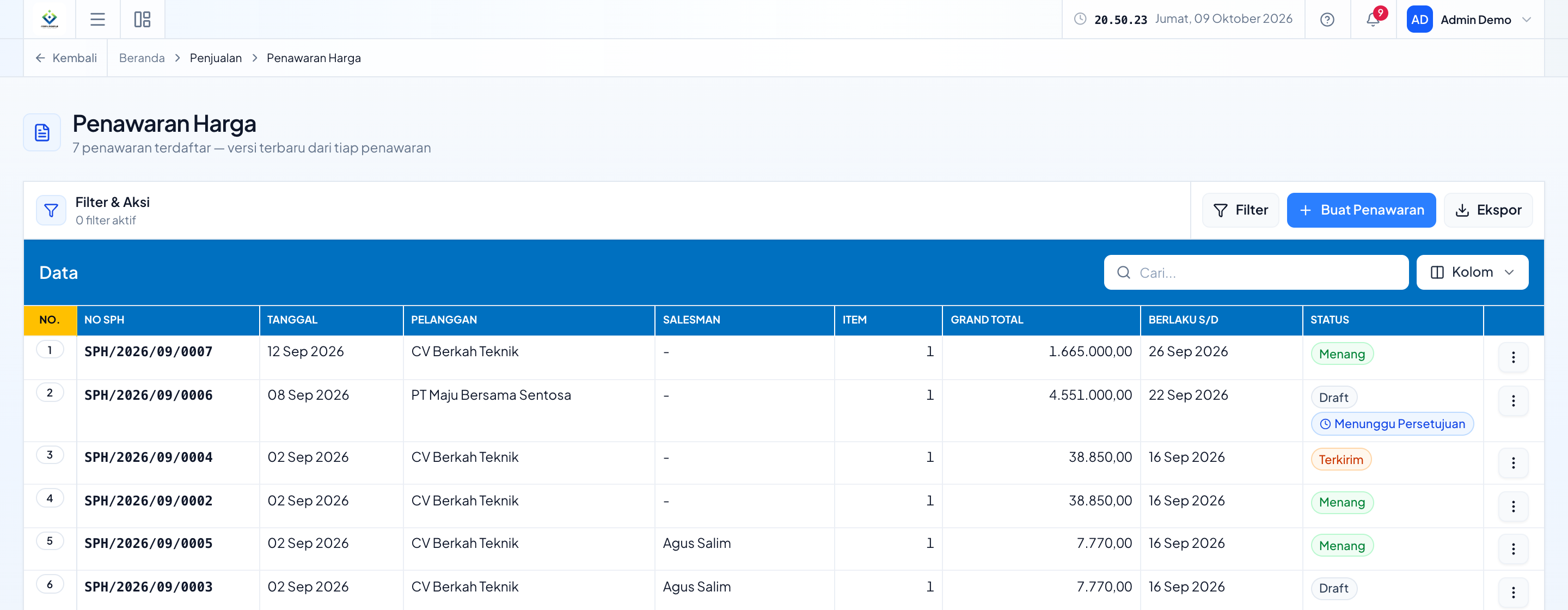 Daftar penawaran harga di Penjualan → Penawaran Harga. Tombol Buat Penawaran ada di kanan atas.
- Buka menu Penjualan → Penawaran Harga, lalu buat penawaran baru.
- Pilih pelanggan dan isi tanggal, salesman, dan termin pembayaran.
- Isi masa berlaku: jumlah hari (dihitung dari tanggal penawaran) atau tanggal langsung.
- Tambahkan baris barang atau jasa: jumlah, harga, diskon, dan pajak per baris.
- Isi syarat dan ketentuan bila perlu, lalu klik Simpan Draft. Penawaran berstatus
draft. - Setelah penawaran Anda sampaikan ke pelanggan, buka halaman detailnya dan klik Tandai Terkirim.
- Begitu pelanggan memutuskan, klik Menang atau Kalah.
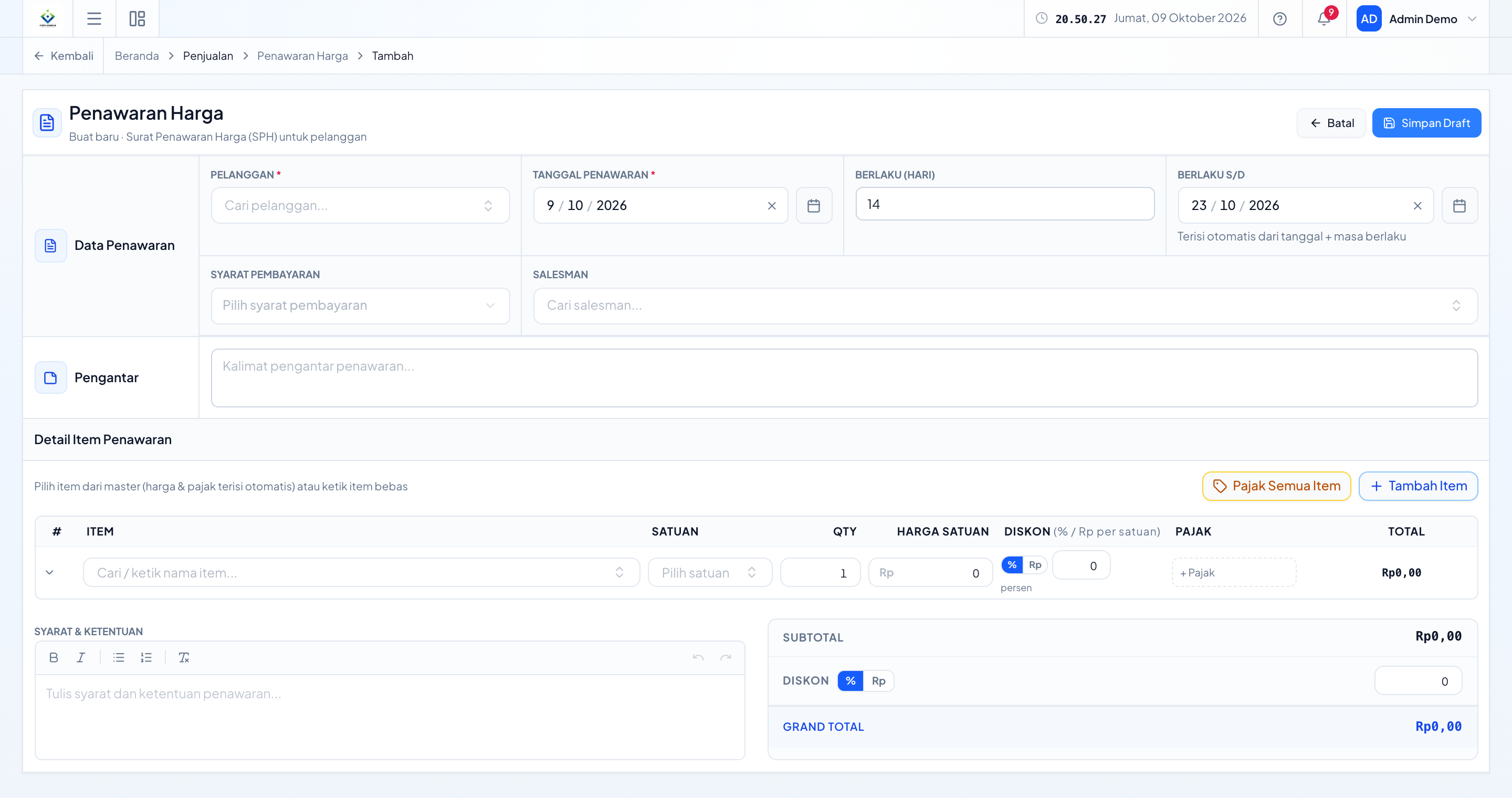 Form penawaran baru. Tombol Simpan Draft ada di kanan atas.
Cetak dulu
Klik Cetak untuk membuat PDF penawaran untuk dikirim ke pelanggan. Satuan dicetak sesuai yang Anda pilih di baris.
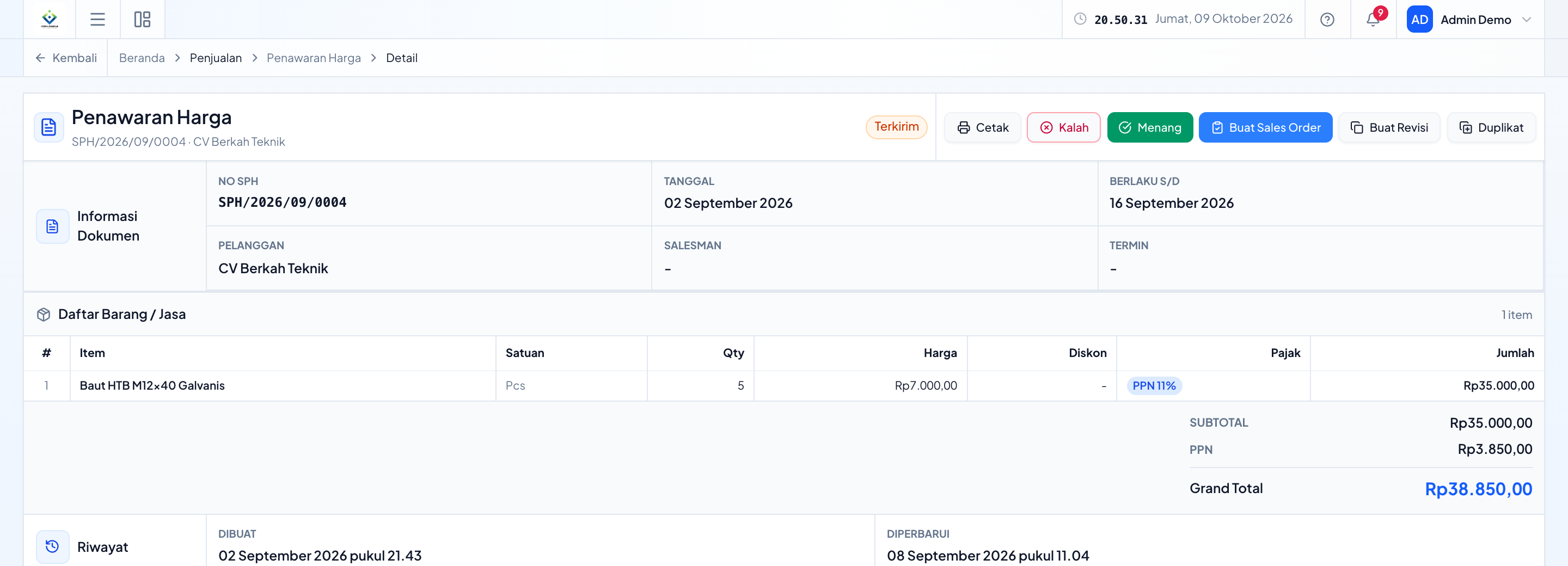 Halaman detail penawaran berstatus Terkirim. Tombol Menang, Kalah, Buat Sales Order, Buat Revisi, dan Duplikat muncul di sini.
Status
| Status | Artinya |
|---|---|
draft | Baru dibuat, masih bebas diubah |
sent | Sudah dikirim ke pelanggan |
won | Dimenangkan |
lost | Kalah |
expired | Melewati masa berlaku |
cancelled | Dibatalkan |
Edit dan hapus hanya bisa saat draft.
Pelanggan minta ubah harga: buat revisi
Penawaran yang sudah terkirim tidak diedit. Klik Buat Revisi. Tombol ini tersedia dari status sent, lost, atau expired.
- Nomornya tetap, hanya ditambah akhiran:
SPH/2026/10/0012-R1,-R2, dan seterusnya. - Versi lama tetap tersimpan sebagai arsip baca-saja, sehingga riwayat negosiasi utuh. Lihat di bagian Riwayat Revisi.
- Revisi berikutnya selalu dibuat dari versi terbaru.
- Penawaran yang sudah menjadi Sales Order tidak bisa direvisi.
Duplikat bukan revisi
Tombol Duplikat membuat penawaran baru dengan nomor baru, misalnya paket yang sama untuk pelanggan lain. Tanggal diisi hari ini dan masa berlaku dihitung ulang. Hasilnya selalu draft.
Menjadikan Sales Order
Dari penawaran berstatus won atau sent (versi terbaru), klik Buat Sales Order. Saat SO disimpan, penawaran otomatis ditandai won. Satu penawaran hanya bisa menjadi satu Sales Order. Setelah itu tombolnya berganti menjadi Lihat sales order.
Bila perusahaan memakai persetujuan
Jika administrator mengaktifkan persetujuan untuk penawaran, tombol Tandai Terkirim berganti menjadi Ajukan & Kirim. Selama menunggu, penawaran tetap draft, menampilkan penanda Menunggu Persetujuan, dan tidak bisa diedit atau dihapus. Jika ditolak, perbaiki lalu ajukan lagi.
Masalah umum
| Yang terjadi | Penyebab | Solusi |
|---|---|---|
| Tidak bisa merevisi | Penawaran sudah jadi Sales Order, atau Anda membuka versi lama | Buka versi terbaru. Jika sudah jadi SO, batalkan SO lalu buat penawaran baru |
| Tidak bisa mengedit | Status bukan draft | Buat revisi |
| Tombol konversi tidak ada | Status bukan won/sent, bukan versi terbaru, atau sudah pernah dikonversi | Periksa ketiga syarat itu |